Jump to content
View in the app

A better way to browse. Learn more.

Fórum - MuAwaY

A full-screen app on your home screen with push notifications, badges and more.

To install this app on iOS and iPadOS
  1. Tap the Share icon in Safari
  2. Scroll the menu and tap Add to Home Screen.
  3. Tap Add in the top-right corner.
To install this app on Android
  1. Tap the 3-dot menu (⋮) in the top-right corner of the browser.
  2. Tap Add to Home screen or Install app.
  3. Confirm by tapping Install.
Bom,eu estava jogando o muaway quando vi que estava sem potions de life e de mana, então fui comprar no NPC e quando eu comprei potions de life eles só apareciam no inventario mais não apareciam no quadro de potions que fica na tela.E quando eu comprava potions de mana eles apareciam em 2 espaços do quadro de potions, o que não deveria acontecer e eu tentei relogar mas continuava do mesmo jeito então minha minha duvida é o que eu faço para resolver esse bug, ou então se a equipe muaway poderia resolvelo pra mim.Eu tirei um print na hora que aconteceu, nele eu estou com o inventario aberto e as potions de life nele, mais não aparecendo no quadro de potions e ja as de mana aparecendo incorretamente.Esse print eu anexei pra ver se pode ajudar na resolução do bug.
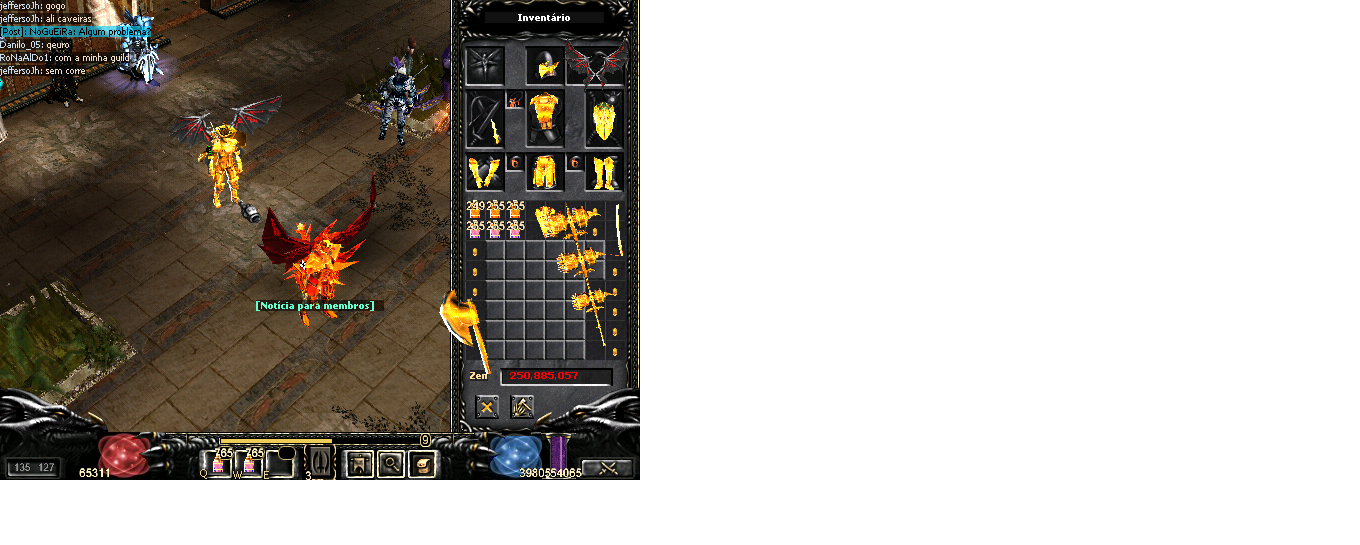

Problema com Potions (MuAwaY).png

Featured Replies

Vá em cima da potion de life, e aperte CTRL+Q para resolver isso.

Em geral, o "Q" é usado para potion de Life, o "W" para de Mana e o "E" para potion de antídoto.
Imagem


Imagem
Para que suas potions apareçam no respectivo quadro , basta clicar nelas com CTRL+Q+W , e logo estarão aparecendo no devido local desejado.
Imagem
Nas poções de HP aperta CTRL + Q e nas de Mana CTRL + W
Dúvida respondida

Caso precise reabrir o tópico, me envie uma MP solicitando.
Imagem
Imagem
Um avatar do mito Matheus_RX e uma assinatura do lendário Ghost-. To bem de kit kkk

Guest
This topic is now closed to further replies.

Configure browser push notifications

Chrome (Android)
  1. Tap the lock icon next to the address bar.
  2. Tap Permissions → Notifications.
  3. Adjust your preference.
Chrome (Desktop)
  1. Click the padlock icon in the address bar.
  2. Select Site settings.
  3. Find Notifications and adjust your preference.